
サンプルを改造する
アルファ版(2026 年 9 月時点)の画面で説明しています。画面は予告なく変更される場合があります。
showcase で遊べる 6 本の公式サンプルは、ESKEES Studio で開いて改造できます。スクリプトを読まなくても、画像と数値を変えるだけで自分のゲームにできます。
ESKEES Studio は順番待ちでご案内しています。showcase のサンプルの画面にある「これを改造してみる」から登録すると、利用が許可された後、そのサンプルを開けます。
1. サンプルを開く
- showcase でサンプルを遊び、画面右側の「これを改造してみる」→「Studio で開く」を押します。
- サンプルを開いた状態で Studio が起動します。まだ利用が許可されていない場合は、順番待ちの画面に移動します。
- 開いたら、まず「ファイル ▾」→「プロジェクトを保存」で、自分用のコピーを保存してください。
2. 画像を差し替える
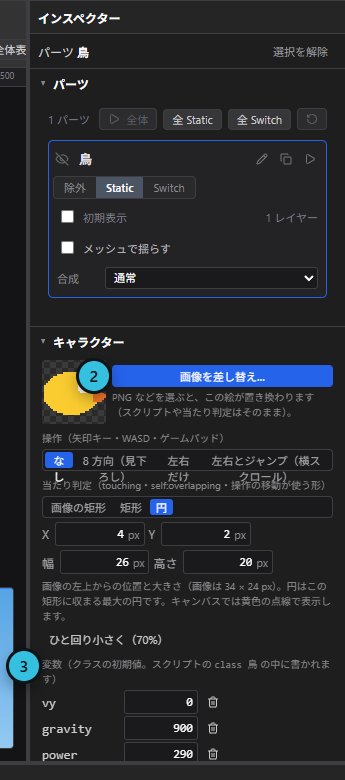
- 左の「階層」で、差し替えたいパーツを選択します(パタパタの場合は「鳥」)。
- インスペクターの「キャラクター」を開き、「画像を差し替え…」から PNG ファイルを選択します。スクリプトと当たり判定はそのまま残ります。
- 画像のサイズが変わった場合は、同じセクションの「当たり判定」で範囲を調整します。「ひと回り小さく(70%)」を押すと、見た目より少し小さい当たり判定になり、遊びやすくなります。
3. 数値を変える
- 「キャラクター」セクションの一番下に「変数」があります。キャラクターの重さや速さなどの値です。
- 値を変更したら「テストプレイ」で確認し、ちょうどよい値に調整します。終了するには Esc キーを押します。
- ステージの目標や全体の速さは、上部バーの「ロジック」→「テキスト」を開き、先頭にある
varの数値で変更します。
4. 公開する
- 「エクスポート ▾」→「.eskx をエクスポート」でエクスポートします。
- showcase の「作品を投稿」から、エクスポートしたファイルとサムネイルをアップロードします。説明文に、改造元のサンプル名を書いておくと親切です。
サンプルごとの変更ポイント
パタパタ
- 画像:「鳥」「土管」「雲」「地面」「空」を差し替えられます。
- 重力と羽ばたきの強さ:「鳥」の変数
gravity(大きいほど速く落ちる)とpower(大きいほど高く上がる)で調整します。 - 当たり判定:「鳥」の当たり判定は円です。画像を差し替えたら、サイズを合わせてください。
ほしをキャッチ
- 画像:「かご」と「星」を差し替えられます。
- 操作:「かご」は、インスペクターの「キャラクター」で左右のみに動くように設定されています。当たり判定も同じセクションで変更できます。
- ステージ:「ロジック」→「テキスト」の先頭にある
goal1〜goal3(キャッチする数)とfall1など(落下速度)で調整します。
テトリス
- ステージ:「ロジック」→「テキスト」の先頭にある
goal1〜goal3(消す行数)とfall1〜fall3(落下間隔。小さいほど速い)で調整します。 - ブロックの見た目:パーツ「I」「O」「T」などの画像を差し替えると、ブロックの見た目が変わります。
かさねて 2048
- タイルの画像:パーツ「タイル」は、数字ごとのフレーム(「2」「4」…「8192」)を持っています。インスペクターで差し替えたい数字のフレームを表示してから「画像を差し替え…」を押すと、その数字の画像だけが替わります。
- 盤と空いているセル:パーツ「盤」と「セル」の画像を差し替えられます。
- ルール:「ロジック」→「テキスト」の先頭にある
boardSize(盤の大きさ。3〜6)・goal(目標の数字)・four(4 が出る確率 %)・slide(タイルが動く秒数)で調整します。
ARROW RUN
- 主人公:「Ranger」は、インスペクターの「キャラクター」で左右のみに動くように設定されています(速さ 310)。画像も同じセクションで差し替えられます。
- 敵の強さ:「Enemy」の変数
hp(体力)とgrow(進むほど増える体力)で調整します。
NIGHT SURVIVOR
- 主人公:「Hero」は 8 方向に動くように設定されていて、当たり判定は円です。速さと画像は同じセクションで変更できます。
- 敵の強さ:「Ghoul」「Bat」「Brute」「Reaper」の変数で、敵ごとの基本の強さを調整します。
Studio 全体の使い方は ESKEES Studio はじめてガイド を参照してください。